Showing posts with label oracle. Show all posts
Showing posts with label oracle. Show all posts
Cara Create User Oracle. sudah menjadi aturan bahwa tidak semua user dapat mengakses data dalam suatu perusahaan terutama data pribadi perusahaan. hanya orang-orang tertentu yang dapat mengakses data pribadi tersebut. disini dibutuhkan banyak user atau user biasa yang mempunyai tugas lain selain admin.
adapun pembagian tugas dalam mengaskses suatu data dapat diklasifikasi berdasarkan role dari user yang berasngkutan pada sebauh database oracle. ini lebih meudah mengingat banyaknya klasifikasi atau level dari user yang ada di suatu perusahaan. katakanlah untuk user biasa maka user hanya diberi role untuk dapat melakukan insert update dan delete data miliknya saja. untuk bagian keuangan maka hanya dapat melihat data keuangan saja. dsb. hal ini bisa dilakukan jika admin mampu membaca kebutuhan create user yang sesuai dengan kebutuhan perusahaan.
bagaimana cara create user oracle?
cara membuat User baru pada oracle cukup mudah :
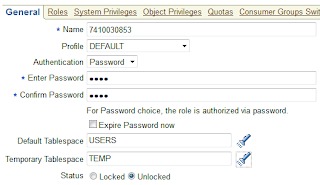
1. Jalankan Enterprise Manager (em) pada oracle. Login dan pilih security > Users.
Kemudian langkah selanjutnya adalah dengan klik kanan dan Create User.
Isikan Name dan Password
2. Untuk membuat system privilege kepada user yang telah kita buat tadi adalah dengan :
Pilih menu System dan SELECT ANY TABLE (sebagai contoh pilihan)

3. Jika ingin memberikan obyek privilege kepada user yang dapat melakukan insert, update dan delete maka :
Pilih menu Object > EMP >pada available privilege pilih INSERT,UPDATE dan DELETE
Klik ok.

4. Membuat Role, dengan cara :
Pilih Roles > klik kanan > Create
Isikan nama Role (misalnya NewRole)

5. Kita dapat mengisikan Privilege pada role pada user yaitu dengan :
Klik menu Object > Table > EMP > pilih insert, update dan delete
Klik ok.
6. Untuk membuat Grant Role (NewRole) yang ada diatas tadi maka:
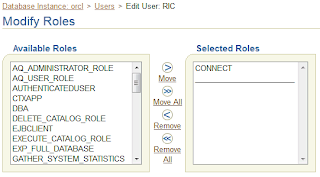
Klik user yang telah kita buat tadi dan klik kanan edit
Pilih menu Role > NewRole (file yang kita buat pada Role) dengan klik 2x
Klik apply

7. Jika kita ingin memberikan kuota pada user yang telah kita buat dengan 100 MB maka :
Pilih menu Quota > USERS > Value = 100MB
Klik ok.

Maka kita sudah memberi kuota pada username yang telah kita buat dengan 100MB
demikian artikel singkat mengenai cara create user oracle. silahkan mencoba.
READ MORE
adapun pembagian tugas dalam mengaskses suatu data dapat diklasifikasi berdasarkan role dari user yang berasngkutan pada sebauh database oracle. ini lebih meudah mengingat banyaknya klasifikasi atau level dari user yang ada di suatu perusahaan. katakanlah untuk user biasa maka user hanya diberi role untuk dapat melakukan insert update dan delete data miliknya saja. untuk bagian keuangan maka hanya dapat melihat data keuangan saja. dsb. hal ini bisa dilakukan jika admin mampu membaca kebutuhan create user yang sesuai dengan kebutuhan perusahaan.
bagaimana cara create user oracle?
cara membuat User baru pada oracle cukup mudah :
1. Jalankan Enterprise Manager (em) pada oracle. Login dan pilih security > Users.
Kemudian langkah selanjutnya adalah dengan klik kanan dan Create User.
Isikan Name dan Password
2. Untuk membuat system privilege kepada user yang telah kita buat tadi adalah dengan :
Pilih menu System dan SELECT ANY TABLE (sebagai contoh pilihan)

3. Jika ingin memberikan obyek privilege kepada user yang dapat melakukan insert, update dan delete maka :
Pilih menu Object > EMP >pada available privilege pilih INSERT,UPDATE dan DELETE
Klik ok.
4. Membuat Role, dengan cara :
Pilih Roles > klik kanan > Create
Isikan nama Role (misalnya NewRole)
5. Kita dapat mengisikan Privilege pada role pada user yaitu dengan :
Klik menu Object > Table > EMP > pilih insert, update dan delete
Klik ok.
6. Untuk membuat Grant Role (NewRole) yang ada diatas tadi maka:
Klik user yang telah kita buat tadi dan klik kanan edit
Pilih menu Role > NewRole (file yang kita buat pada Role) dengan klik 2x
Klik apply
7. Jika kita ingin memberikan kuota pada user yang telah kita buat dengan 100 MB maka :
Pilih menu Quota > USERS > Value = 100MB
Klik ok.
Maka kita sudah memberi kuota pada username yang telah kita buat dengan 100MB
demikian artikel singkat mengenai cara create user oracle. silahkan mencoba.
Cara Install Oracle 10g (gambar lengkap). Untuk instalasi Oracle diperlukan master software Oracle10g database. Jika belum punya, software tersebut bisa didownload di website Oracle oracle.com/technology/software/products/database/oracle10g/index.html.
Pastikan anda masuk sebagai user Administrator di sistem operasi Windows.
1. Insert CD-master Oracle10g, tunggu beberapa saat, sampai muncul tampilan seperti ini:

Pilih Install/Deinstall Products, sehingga muncul tampilan seperti dibawah ini:

2. Installer akan menampilkan window Installtion Method seperti dibawah ini.
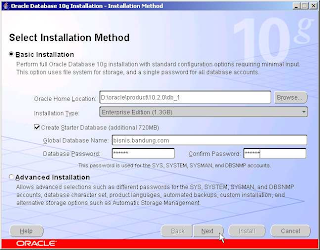
Installer memberikan dua pilihan metode instalasi, yaitu Basic Installtion dan
Advanced Installation.
3. Pilih Basic Installation, pada kolom Oracle Home Location akan otomatis terisi. Oracle
Home Location adalah folder tempat software Oracle10g database akan diinstall. Folder ini disebut sebagai ORACLE_HOME. Untuk ORACLE_HOME ini, installer secara default akan memilih partisi yang free-spacenya paling banyak, dalam instalasi ini foldernya adalah C:\Oracle\Product\10.2.0\db_1. Pada kolom Installtion Type, pilih Enterprise Edition. Pilih (check) pada pilihan Create Starter Database dan ketik bisnis.bandung.com untuk isian Global Database Name. Click Next
4. Installer akan melakukan verifikasi terhadap mesin server, untuk memastikan spesifikasi mesin sudah sesuai dengan kebutuhan minimal terhadap setting dan konfigurasi database yang diinginkan. Perhatikan dan sesuaikan spesifikasi mesin jika ada error-message.

Click Next, jika verifikasi complete
5. Selanjutnya akan muncul Summary window, untuk verifikasi komponen-komponen yang akan diinstall.
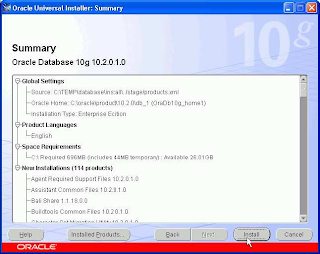
Click Install
6. Akan muncul progress window installtion
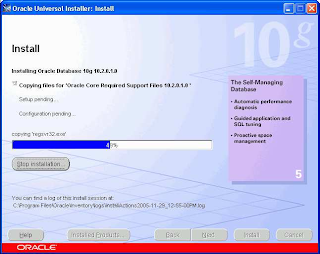
7. Pada akhir instalasi, installer akan melakukan konfigurasi jaringan, membuat sterter database dan konfigurasi tool iSQL*Plus. Pada saat konfigurasi ini, installer akan memunculkan Configuration Assistant window.

8. Tampilan pada saat Create Starter Database

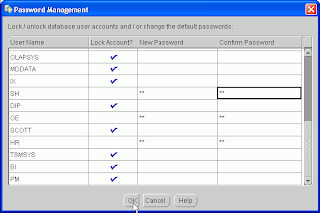
9. Jika proses Create Database sudah selesai, click Password Management untuk membuka lock beberapa user seperti SH, OE dan HR.

10. Unlock user SH, OE dan HR dan ganti password sesuai nama user, ini untuk keperluan tutorial saja. Tidak harus dilakukan. Sebagai contoh, Unlock user SH dan ketik SH pada kolom New Password dan Confirm Password. Click OK
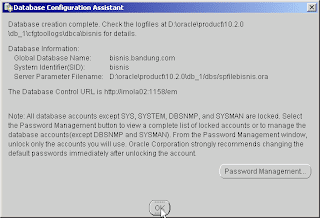
11. Click OK lagi
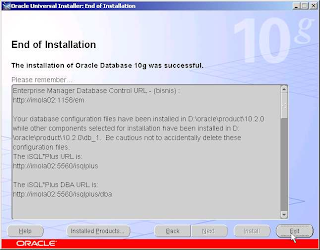
12. Sebelum mengakhiri proses instalasi perhatikan dan ingat konfigurasi di End of Installtion window, bila perlu copy ke file lain. Click Exit
13. Click Yes, untuk konfirmasi exit.

READ MORE
Pastikan anda masuk sebagai user Administrator di sistem operasi Windows.
1. Insert CD-master Oracle10g, tunggu beberapa saat, sampai muncul tampilan seperti ini:
Pilih Install/Deinstall Products, sehingga muncul tampilan seperti dibawah ini:
2. Installer akan menampilkan window Installtion Method seperti dibawah ini.
Installer memberikan dua pilihan metode instalasi, yaitu Basic Installtion dan
Advanced Installation.
3. Pilih Basic Installation, pada kolom Oracle Home Location akan otomatis terisi. Oracle
Home Location adalah folder tempat software Oracle10g database akan diinstall. Folder ini disebut sebagai ORACLE_HOME. Untuk ORACLE_HOME ini, installer secara default akan memilih partisi yang free-spacenya paling banyak, dalam instalasi ini foldernya adalah C:\Oracle\Product\10.2.0\db_1. Pada kolom Installtion Type, pilih Enterprise Edition. Pilih (check) pada pilihan Create Starter Database dan ketik bisnis.bandung.com untuk isian Global Database Name. Click Next
4. Installer akan melakukan verifikasi terhadap mesin server, untuk memastikan spesifikasi mesin sudah sesuai dengan kebutuhan minimal terhadap setting dan konfigurasi database yang diinginkan. Perhatikan dan sesuaikan spesifikasi mesin jika ada error-message.
Click Next, jika verifikasi complete
5. Selanjutnya akan muncul Summary window, untuk verifikasi komponen-komponen yang akan diinstall.
Click Install
6. Akan muncul progress window installtion
7. Pada akhir instalasi, installer akan melakukan konfigurasi jaringan, membuat sterter database dan konfigurasi tool iSQL*Plus. Pada saat konfigurasi ini, installer akan memunculkan Configuration Assistant window.
8. Tampilan pada saat Create Starter Database
9. Jika proses Create Database sudah selesai, click Password Management untuk membuka lock beberapa user seperti SH, OE dan HR.
10. Unlock user SH, OE dan HR dan ganti password sesuai nama user, ini untuk keperluan tutorial saja. Tidak harus dilakukan. Sebagai contoh, Unlock user SH dan ketik SH pada kolom New Password dan Confirm Password. Click OK
11. Click OK lagi
12. Sebelum mengakhiri proses instalasi perhatikan dan ingat konfigurasi di End of Installtion window, bila perlu copy ke file lain. Click Exit
13. Click Yes, untuk konfirmasi exit.